Domain wasserpflanzen-kaufen.de kaufen?
Wir ziehen mit dem Projekt
wasserpflanzen-kaufen.de um.
Sind Sie am Kauf der Domain
wasserpflanzen-kaufen.de interessiert?
domain@kv-gmbh.de · 0541-91531010
Domain wasserpflanzen-kaufen.de kaufen?
Kann ich die Dateien auf dem SanDisk USB-Stick löschen?
Ja, Sie können Dateien auf einem SanDisk USB-Stick löschen. Verbinden Sie den USB-Stick mit Ihrem Computer, öffnen Sie den Datei-Explorer und navigieren Sie zu dem Laufwerk, auf dem der USB-Stick angezeigt wird. Suchen Sie die Dateien, die Sie löschen möchten, klicken Sie mit der rechten Maustaste darauf und wählen Sie "Löschen". **
Was ist das Problem mit dem SanDisk Ultra USB-Stick?
Es gibt verschiedene Probleme, die mit dem SanDisk Ultra USB-Stick in Verbindung gebracht werden. Ein häufiges Problem ist, dass der Stick nicht erkannt wird oder nicht richtig funktioniert, wenn er an einen Computer angeschlossen wird. Ein weiteres Problem ist, dass der Stick manchmal Datenverlust oder beschädigte Dateien verursachen kann. Es gibt auch Berichte über eine begrenzte Lebensdauer des Sticks, bei dem er nach einiger Zeit nicht mehr funktioniert. **
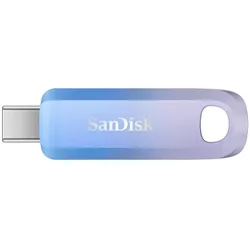
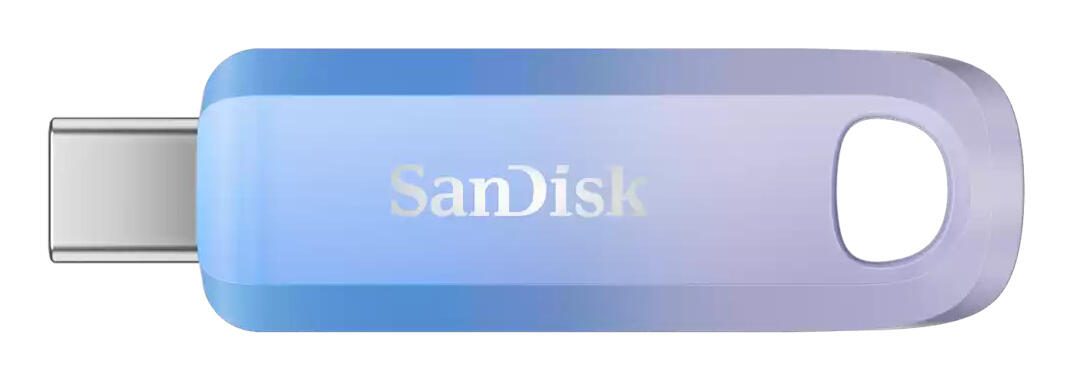
Ähnliche Suchbegriffe für SanDisk-Creator-USB-Stick-256
Top-Angebote
Produkte zum Begriff SanDisk-Creator-USB-Stick-256:
-
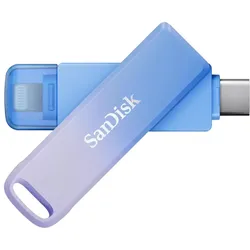
SANDISK IXPAND™ , Memory Stick USB-Stick, 256 GBMit Hilfe des 2‐in‐1‐Flash‐Laufwerks für Ihr iPhone und Ihre Computer mit USB Type‐A Anschluss können Sie Dateien im Handumdrehen verschieben. Jedes Mal, wenn Sie die Festplatte anschließen, werden Ihre Fotos und Videos automatisch in der ursprünglichen Auflösung gesichert. Außerdem schützt das drehbare Design die Anschlüsse, wenn Sie unterwegs sind.77,99 €*Versand: 0,00 €Sichere Weiterleitung zum Anbieter

-
Kann ich die Dateien auf dem SanDisk USB-Stick einfach löschen oder sind sie wichtig?
Es hängt davon ab, welche Dateien sich auf dem SanDisk USB-Stick befinden. Wenn es sich um persönliche oder unwichtige Dateien handelt, können Sie sie einfach löschen. Wenn es jedoch wichtige oder sensible Dateien sind, sollten Sie sicherstellen, dass Sie eine Sicherungskopie haben, bevor Sie sie löschen. **
-
Wie kann ich das Media Creation Tool auf einen 256-GB-USB-Stick kopieren?
Um das Media Creation Tool auf einen 256-GB-USB-Stick zu kopieren, musst du zuerst sicherstellen, dass der USB-Stick formatiert und leer ist. Dann kannst du das Media Creation Tool von der offiziellen Microsoft-Website herunterladen und die heruntergeladene Datei auf den USB-Stick kopieren. Sobald der Kopiervorgang abgeschlossen ist, kannst du den USB-Stick verwenden, um das Media Creation Tool auf einem anderen Computer zu installieren oder zu aktualisieren. **
-
Kann man einen USB-Stick mit 256 GB als externes Laufwerk bei der PS4 nutzen?
Ja, die PS4 unterstützt USB-Sticks als externes Speichergerät. Solange der USB-Stick mit 256 GB oder weniger Speicherplatz hat und im richtigen Dateisystem (FAT32 oder exFAT) formatiert ist, kann er als externes Laufwerk verwendet werden. **
-
Was bedeutet "FFP" bei einem USB-Stick und was ist der Unterschied zwischen dem Sandisk Extreme 64 GB und dem Sandisk Extreme 64 GB FFP?
"FFP" steht für "Frustration-Free Packaging" und bezieht sich auf die Verpackung des USB-Sticks. Der Unterschied zwischen dem Sandisk Extreme 64 GB und dem Sandisk Extreme 64 GB FFP liegt also nur in der Art der Verpackung. Das FFP-Modell wird in einer einfacheren, umweltfreundlicheren Verpackung geliefert, die leicht zu öffnen ist und weniger Abfall erzeugt. Der Inhalt des USB-Sticks und seine Leistung sind jedoch identisch. **
Welchen USB Stick soll ich kaufen?
Welchen USB Stick soll ich kaufen? Das hängt von deinen individuellen Bedürfnissen ab. Überlege dir, wie viel Speicherplatz du benötigst und welche Übertragungsgeschwindigkeit du bevorzugst. Außerdem solltest du darauf achten, dass der USB Stick mit den Geräten kompatibel ist, die du verwenden möchtest. Es kann auch sinnvoll sein, auf Markenprodukte zu setzen, um eine höhere Qualität und Zuverlässigkeit zu gewährleisten. Letztendlich ist es wichtig, dass du ein Produkt wählst, das deinen Anforderungen entspricht und zuverlässig funktioniert. **
Welcher USB Stick?
Welcher USB Stick? Möchtest du einen USB Stick mit hoher Speicherkapazität für große Dateien oder lieber einen kleinen und kompakten USB Stick für unterwegs? Soll der USB Stick USB 2.0, USB 3.0 oder sogar USB 3.1 unterstützen? Welche Marke bevorzugst du für deine USB Sticks? Hast du spezielle Anforderungen wie Verschlüsselung oder Wasserdichtigkeit für deinen USB Stick? Lass mich wissen, welche Kriterien dir wichtig sind, damit ich dir den passenden USB Stick empfehlen kann. **
Top-Angebote
Produkte zum Begriff SanDisk-Creator-USB-Stick-256:
-
Kann ich die Dateien auf dem SanDisk USB-Stick löschen?
Ja, Sie können Dateien auf einem SanDisk USB-Stick löschen. Verbinden Sie den USB-Stick mit Ihrem Computer, öffnen Sie den Datei-Explorer und navigieren Sie zu dem Laufwerk, auf dem der USB-Stick angezeigt wird. Suchen Sie die Dateien, die Sie löschen möchten, klicken Sie mit der rechten Maustaste darauf und wählen Sie "Löschen". **
-
Was ist das Problem mit dem SanDisk Ultra USB-Stick?
Es gibt verschiedene Probleme, die mit dem SanDisk Ultra USB-Stick in Verbindung gebracht werden. Ein häufiges Problem ist, dass der Stick nicht erkannt wird oder nicht richtig funktioniert, wenn er an einen Computer angeschlossen wird. Ein weiteres Problem ist, dass der Stick manchmal Datenverlust oder beschädigte Dateien verursachen kann. Es gibt auch Berichte über eine begrenzte Lebensdauer des Sticks, bei dem er nach einiger Zeit nicht mehr funktioniert. **
-
Kann ich die Dateien auf dem SanDisk USB-Stick einfach löschen oder sind sie wichtig?
Es hängt davon ab, welche Dateien sich auf dem SanDisk USB-Stick befinden. Wenn es sich um persönliche oder unwichtige Dateien handelt, können Sie sie einfach löschen. Wenn es jedoch wichtige oder sensible Dateien sind, sollten Sie sicherstellen, dass Sie eine Sicherungskopie haben, bevor Sie sie löschen. **
-
Wie kann ich das Media Creation Tool auf einen 256-GB-USB-Stick kopieren?
Um das Media Creation Tool auf einen 256-GB-USB-Stick zu kopieren, musst du zuerst sicherstellen, dass der USB-Stick formatiert und leer ist. Dann kannst du das Media Creation Tool von der offiziellen Microsoft-Website herunterladen und die heruntergeladene Datei auf den USB-Stick kopieren. Sobald der Kopiervorgang abgeschlossen ist, kannst du den USB-Stick verwenden, um das Media Creation Tool auf einem anderen Computer zu installieren oder zu aktualisieren. **
Ähnliche Suchbegriffe für SanDisk-Creator-USB-Stick-256
-
SANDISK IXPAND™ , Memory Stick USB-Stick, 256 GBMit Hilfe des 2‐in‐1‐Flash‐Laufwerks für Ihr iPhone und Ihre Computer mit USB Type‐A Anschluss können Sie Dateien im Handumdrehen verschieben. Jedes Mal, wenn Sie die Festplatte anschließen, werden Ihre Fotos und Videos automatisch in der ursprünglichen Auflösung gesichert. Außerdem schützt das drehbare Design die Anschlüsse, wenn Sie unterwegs sind.77,99 €*Versand: 0,00 €Sichere Weiterleitung zum Anbieter
-
Kann man einen USB-Stick mit 256 GB als externes Laufwerk bei der PS4 nutzen?
Ja, die PS4 unterstützt USB-Sticks als externes Speichergerät. Solange der USB-Stick mit 256 GB oder weniger Speicherplatz hat und im richtigen Dateisystem (FAT32 oder exFAT) formatiert ist, kann er als externes Laufwerk verwendet werden. **
-
Was bedeutet "FFP" bei einem USB-Stick und was ist der Unterschied zwischen dem Sandisk Extreme 64 GB und dem Sandisk Extreme 64 GB FFP?
"FFP" steht für "Frustration-Free Packaging" und bezieht sich auf die Verpackung des USB-Sticks. Der Unterschied zwischen dem Sandisk Extreme 64 GB und dem Sandisk Extreme 64 GB FFP liegt also nur in der Art der Verpackung. Das FFP-Modell wird in einer einfacheren, umweltfreundlicheren Verpackung geliefert, die leicht zu öffnen ist und weniger Abfall erzeugt. Der Inhalt des USB-Sticks und seine Leistung sind jedoch identisch. **
-
Welchen USB Stick soll ich kaufen?
Welchen USB Stick soll ich kaufen? Das hängt von deinen individuellen Bedürfnissen ab. Überlege dir, wie viel Speicherplatz du benötigst und welche Übertragungsgeschwindigkeit du bevorzugst. Außerdem solltest du darauf achten, dass der USB Stick mit den Geräten kompatibel ist, die du verwenden möchtest. Es kann auch sinnvoll sein, auf Markenprodukte zu setzen, um eine höhere Qualität und Zuverlässigkeit zu gewährleisten. Letztendlich ist es wichtig, dass du ein Produkt wählst, das deinen Anforderungen entspricht und zuverlässig funktioniert. **
-
Welcher USB Stick?
Welcher USB Stick? Möchtest du einen USB Stick mit hoher Speicherkapazität für große Dateien oder lieber einen kleinen und kompakten USB Stick für unterwegs? Soll der USB Stick USB 2.0, USB 3.0 oder sogar USB 3.1 unterstützen? Welche Marke bevorzugst du für deine USB Sticks? Hast du spezielle Anforderungen wie Verschlüsselung oder Wasserdichtigkeit für deinen USB Stick? Lass mich wissen, welche Kriterien dir wichtig sind, damit ich dir den passenden USB Stick empfehlen kann. **
* Alle Preise verstehen sich inklusive der gesetzlichen Mehrwertsteuer und ggf. zuzüglich Versandkosten. Die Angebotsinformationen basieren auf den Angaben des jeweiligen Shops und werden über automatisierte Prozesse aktualisiert. Eine Aktualisierung in Echtzeit findet nicht statt, so dass es im Einzelfall zu Abweichungen kommen kann. ** Hinweis: Teile dieses Inhalts wurden von KI erstellt.